Supprimer un dual-boot Ubuntu-Windows
 (crédit : image de Nicolas Rougier)
Ici, on vera comment effacer proprement Ubuntu d'un dual-boot avec Windows.
(crédit : image de Nicolas Rougier)
Ici, on vera comment effacer proprement Ubuntu d'un dual-boot avec Windows.
Dans un premier temps, je vous suggère de revenir sur la décision de vouloir supprimer Ubuntu Linux : vous avez sûrement passé par mal de temps à l'installer. Maintenant que c'est fait, ce serait bête de le supprimer, non ?
Profitez-en pour tester encore un peu ?
Si vous voulez réellement virer Ubuntu de votre ordinateur (ou n'importe quel autre distribution Linux), suivez ce tutoriel. Ça ne vous prendra que quelques instants.
Avec un CD de Linux Ubuntu
Depuis le DVD ou la partition de récupération Windows
Pour finaliser
Lorsque l'on crée un dual boot Ubuntu-Windows le dernier système installé met en place son chargeur de démarrage.
En ayant installé Ubuntu, vous avez aussi installé le GrUB qui efface le MBR de Windows : c’est le programme qui vous permet de choisir au démarrage quel système vous allez lancer.
Le problème, c'est que si on efface Ubuntu, le Grub sera effacé aussi et l'ordinateur ne pourra pas redémarrer…
Avant d'effacer Ubuntu, il faut donc remettre le MBR de Windows. Ceci est possible depuis le CD d’Ubuntu ou le DVD de Windows.
On va utiliser le CD d’Ubuntu et installer le logiciel ms-sys qui va remettre le MBR en un instant.
Commencez par démarrer votre ordinateur sur le CD d’Ubuntu (ou depuis votre installation GNU/Linux, peu importe).
On peut télécharger le logiciel Ms-sys à cette adresse : http://ms-sys.sourceforge.net/ (il ne se trouve pas dans les dépôts).
Téléchargez le logiciel et installez-le en double-cliquant dessus.
Ensuite, il faut déterminer la partition où il faut mettre le MBR. Là c'est un peu délicat, suivez bien !
Ouvrez un terminal et tapez :
sudo fdisk -l # avec un "L" minuscule à la fin
Cela renverra des lignes comme ceci :
Disque /dev/sda: 160.0 Go, 160041885696 octets
255 têtes, 63 secteurs/piste, 19457 cylindres
Unités = cylindres de 16065 * 512 = 8225280 octets
Identifiant de disque : 0x00098012

Périphérique Amorce  Début        Fin      Blocs     Id  Système
/dev/sda1    *          1        4594    36901273+   7  HPFS/NTFS
/dev/sda2           19209       19457     2000092+  82  Linux swap / Solaris
/dev/sda3            5881       19208   107057160   83  Linux
/dev/sda4            4595        5880    10329795   83  Linux

Les entrées de la table de partitions ne sont pas dans l'ordre du disque
Ce qui s'affiche est la liste des partitions du disque dur. On voit qu'ici, l'une d'elles est en NTFS : c'est donc celle qui contient Windows. En plus de cela, c'est cette partition qui possède le petit astérisque (en dessous de "amorce"). C'est donc bien sur cette partition que l'ordinateur démarre, et où il faut remettre le MBR.
Une fois que l'on a repéré la bonne ligne, notez le numéro de la partition : on voit qu'ici il s'agit de /dev/sda1.
Ensuite, on utilise le programme précédemment installé. Dans un terminal, tapez :
Pour Windows XP/2003 :
sudo ms-sys -m /dev/sda
Pour Windows 7 :
sudo ms-sys -7 /dev/sda
En remplaçant /dev/sda1 par votre disque !
Voilà.
Lorsque vous redémarrerez l'ordinateur, le Grub aura disparu et c'est Windows qui se lancera directement.
On va utiliser le CD de Windows pour ré-installer le MBR.
Le CD de Windows permet en effet de lancer des lignes de commandes.
Démarrez l’ordinateur sur le CD/DVD de Windows et choisissez l’option pour « réparer l’ordinateur » avec l’invite de commande.
Vous voyez l’invite de commande en noir. Tapez alors ce qui suit (chaque commande séparrément) :
bootrec /fixmbr
bootrec /fixboot
Le Grub est effacé, mais la partition contenant Ubuntu est toujours présente ! Depuis Windows, on va maintenant le supprimer. C'est très facile.
Il faut aller dans le gestionnaire des disques : faites un clic droit sur poste de travail, puis « gérer » :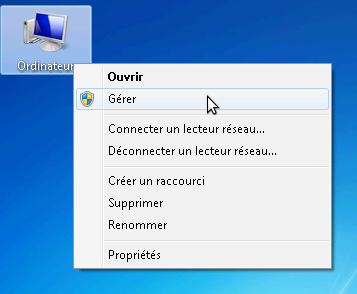
Il faut ensuite se rendre dans la partie « gestion des disques » :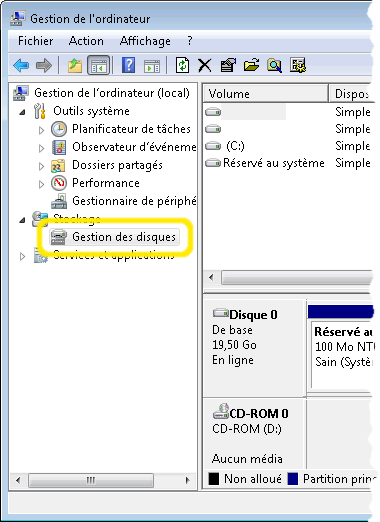
Enfin, dans la partie de droite, trouvez la partition correspondant à Linux (Windows détecte ça comme une partition inconnue). Puis la supprimer.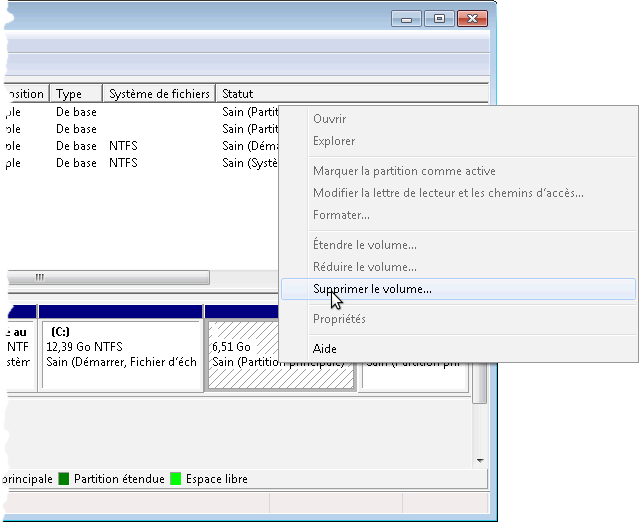
Voila ! Il ne vous reste plus qu'à formater votre partition (clic droit dessus > formater). Et vous aurez fini.
Page créée en mars 2009 — dernière mise à jour le dimanche 01 mai 2011
adresse de la page : http://lehollandaisvolant.net/linux/vir/